1. Truy cập trang web chính thức JibaoProxy và đăng ký hoặc đăng nhập vào tài khoản của bạn.
(Người dùng mới nhận 500MB khi đăng ký)

2. Chọn định dạng proxy:
Profile → Personal Profile → Copy Proxy Format → Chọn định dạng cần thiết.
Hệ thống sẽ tự động lưu lựa chọn của bạn.
① Proxy IP:Port:Username:Password
② Username:Password@Proxy IP:Port

3. Chọn loại proxy phù hợp.
(IP dân cư tĩnh / Datacenter, IP dân cư động / Datacenter, Di động 4G/5G)
4. Lấy thông tin chi tiết proxy IP:
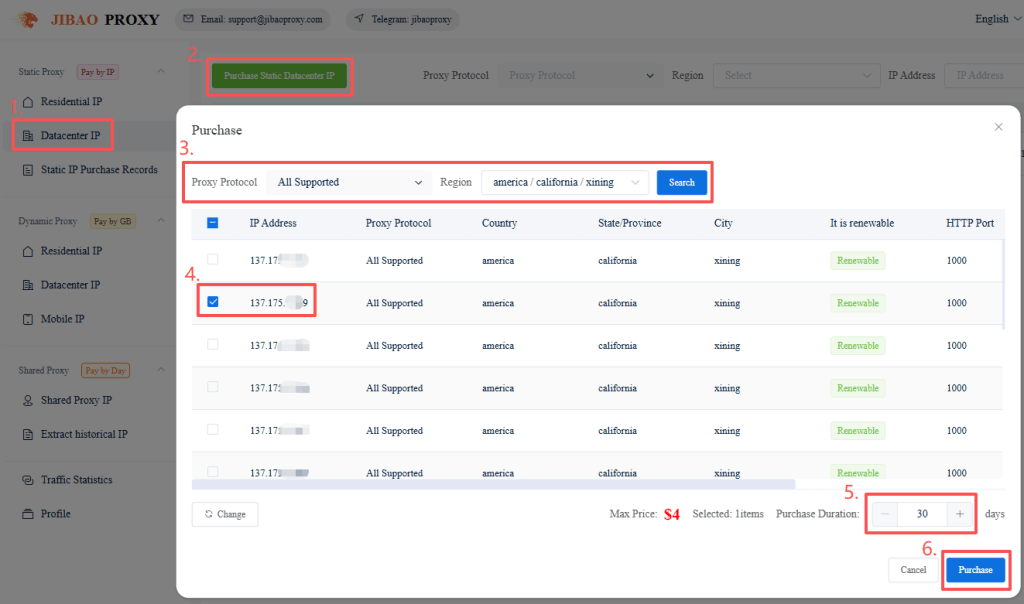
① IP tĩnh (Ví dụ Datacenter IP):
- Nhấp vào “Static Datacenter IP” trên thanh bên trái
- Mua Static Datacenter IP
- Chọn IP và thời gian sử dụng, sau đó nhấp “Purchase”
- Đi tới “Static Datacenter IP” hoặc “Static IP Purchase Records”
- Nhấp vào biểu tượng bên dưới IP đã chọn để sao chép thông tin proxy
(HTTP / HTTPS / SOCKS5)
Ví dụ:
137.1**.***.**9:1000:ls*****0:qQ******aq
Proxy IP:Port:Username:Password
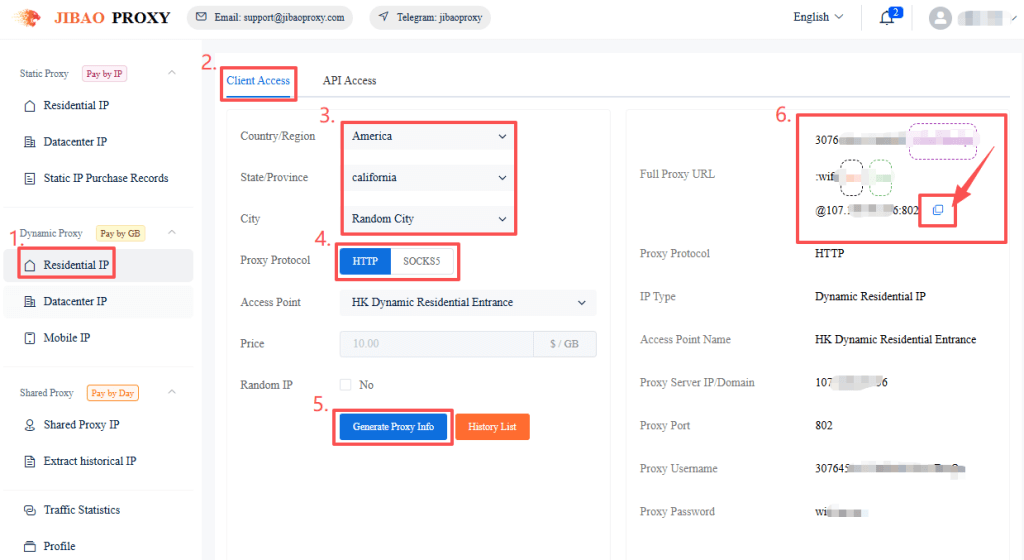
② IP động (Ví dụ IP dân cư):
- Nhấp vào “Dynamic Residential IP” trên thanh bên trái
- Chọn “Client Access”
- Chọn khu vực, giao thức proxy, v.v.
- Nhấp vào “Generate Proxy Info”
- Sao chép thông tin proxy trực tiếp hoặc từ Danh sách lịch sử
(Hỗ trợ HTTP / SOCKS5)
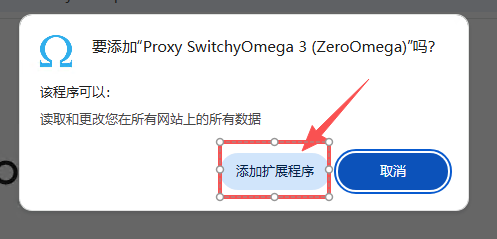
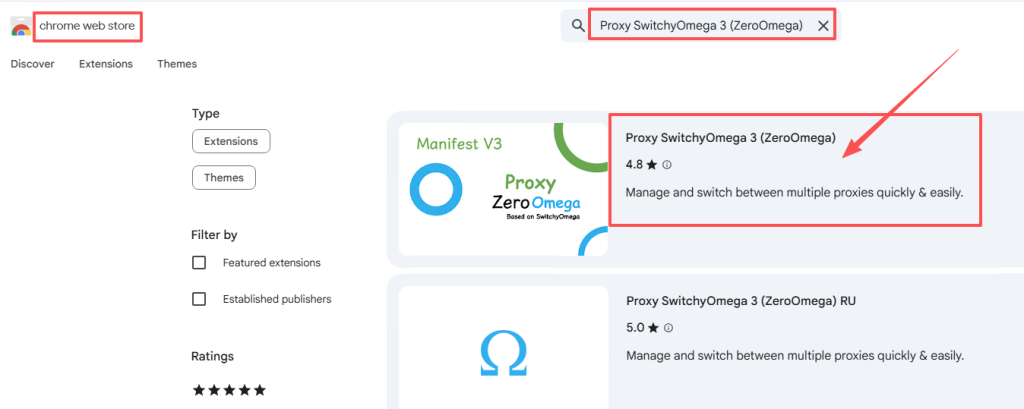
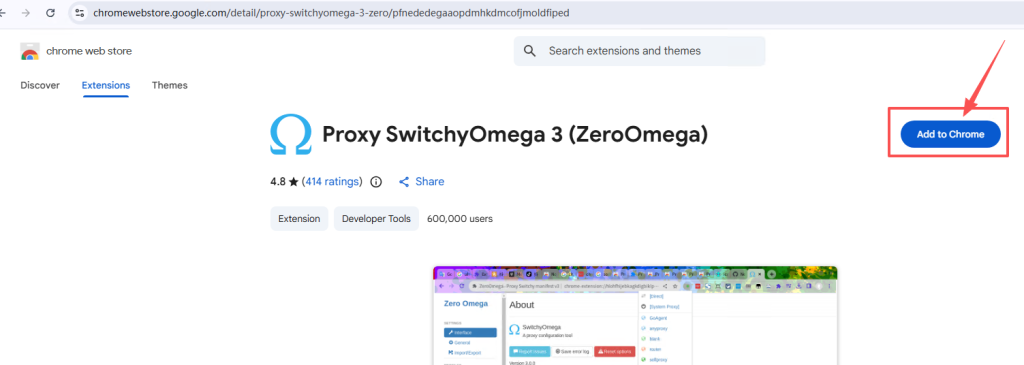
5. Mở Google Chrome, tìm kiếm “Proxy SwitchyOmega” trong Chrome Web Store, và thêm tiện ích mở rộng vào Chrome.
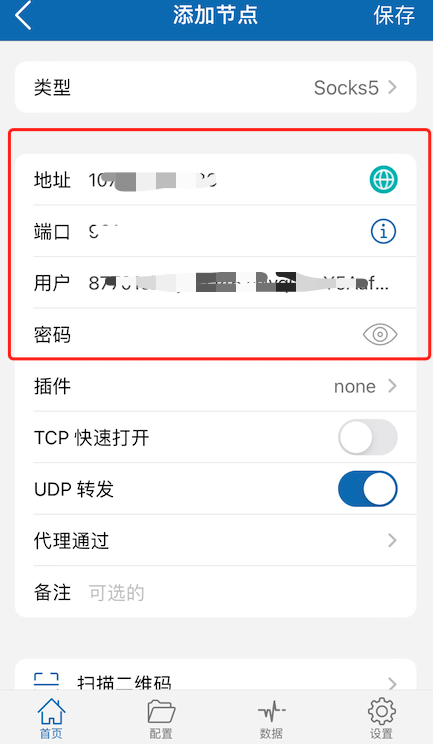
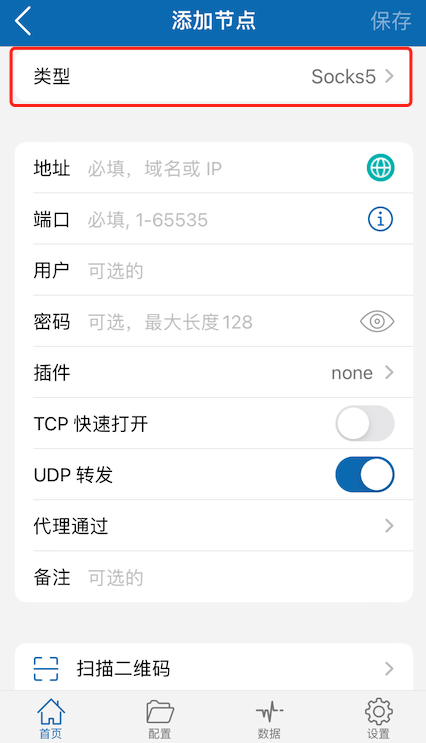
6. Nhấp vào biểu tượng SwitchyOmega ở góc trên bên phải trình duyệt và chọn “Options.”
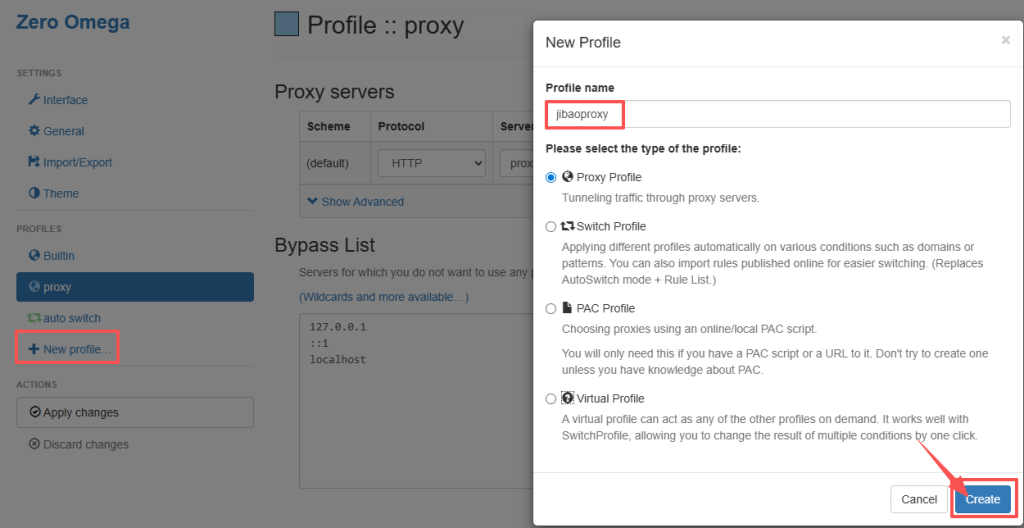
7. Trên thanh bên trái, đi tới “Profiles” → “New profile” → nhập tên như “jibaoproxy” → chọn “Proxy Profile” → nhấp “Create.”
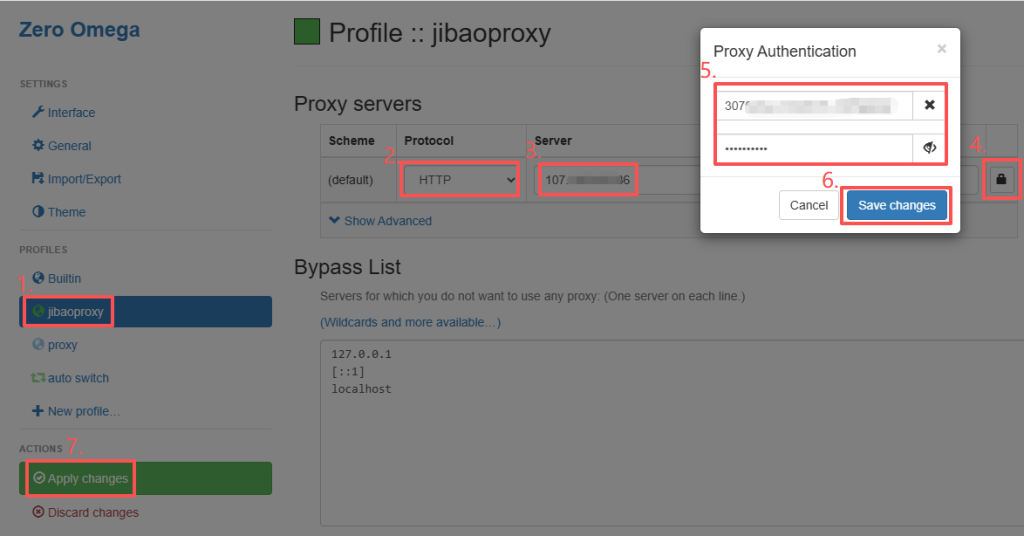
8. Chọn “jibaoproxy” ở bên trái → chọn “proxy protocol HTTP” → nhập “địa chỉ IP và port” → nhấp “Authentication” → nhập “username và password” → Save changes → nhấp “Apply changes” ở bên trái để lưu.
9. Nhấp lại vào biểu tượng SwitchyOmega ở góc trên bên phải trình duyệt → chọn “jibaoproxy” để kết nối.
Lấy IP Proxy của bạn #
Trước khi cấu hình, hãy lấy thông tin xác thực proxy từ Jibao Proxy:


 JIBAO PROXY

 English
 简体中文
简体中文 日本語
日本語 한국어
한국어 Español
 Français
 Русский
 العربية
 বাংলা
বাংলা فارسی
فارسی हिन्दी
 Filipino
 اردو
اردو Português
 ไทย
ไทย Tiếng Việt
 繁體中文
繁體中文
