Android デバイスで JIBAO Proxy を使用する方法
I. 準備 #
始める前に、以下の手順が完了していることを確認してください:
- 登録済みでログイン可能な JIBAO Proxy アカウント
- 利用可能なアカウント残高 (新規ユーザーは 500MB の無料トライアルクレジットを利用できます)
- 安定したインターネット接続のある Android デバイス
- デバイスにインストール済みのサードパーティプロキシアプリケーション
推奨アプリ(いずれか1つを選択):
- V2Ray / V2RayNG
- Shadowrocket (一部の Android デバイスで利用可能)
- Clash for Android
⚠️ 注意:上記のアプリケーションはサードパーティツールです。別途ダウンロードしてインストールしてください。
II. プロキシ情報の取得 #
- JIBAO Proxy 公式サイトにログイン
- ユーザーダッシュボードに入り、使用したいプロキシ製品を選択
- 初心者におすすめ:海外ダイナミックレジデンシャル IP
- プロキシを生成すると、以下の情報が取得できます:
- サーバーアドレス(Host / IP)
- Port
- ユーザー名
- パスワード
- プロトコルタイプ(HTTP / HTTPS / SOCKS5)
この情報を保存してください。設定時に必要になります。
III. V2RayNG を使用したプロキシの設定(例) #
以下の例では V2RayNG を使用します。ほとんどの Android ユーザーに適しています。
1️⃣ プロキシノードの追加 #
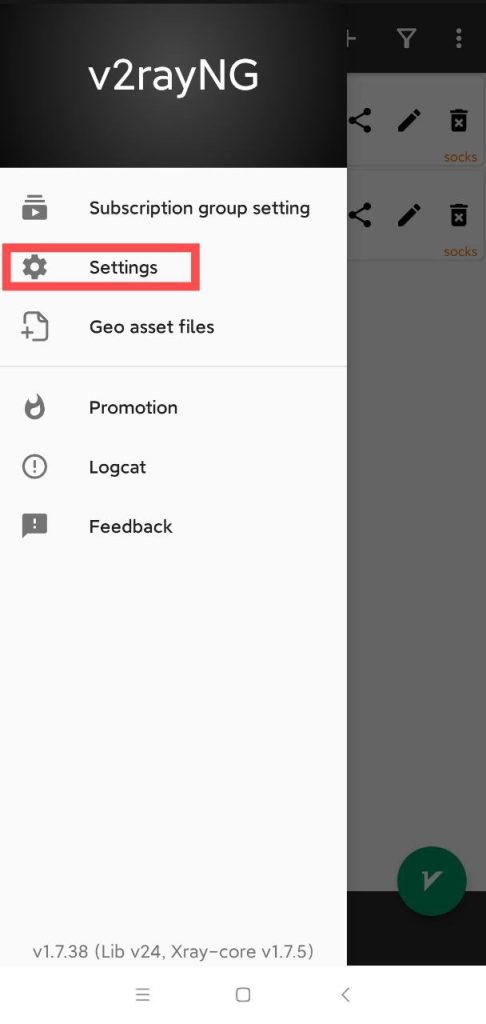
- V2RayNG を開き、「設定」をタップして設定ページに移動
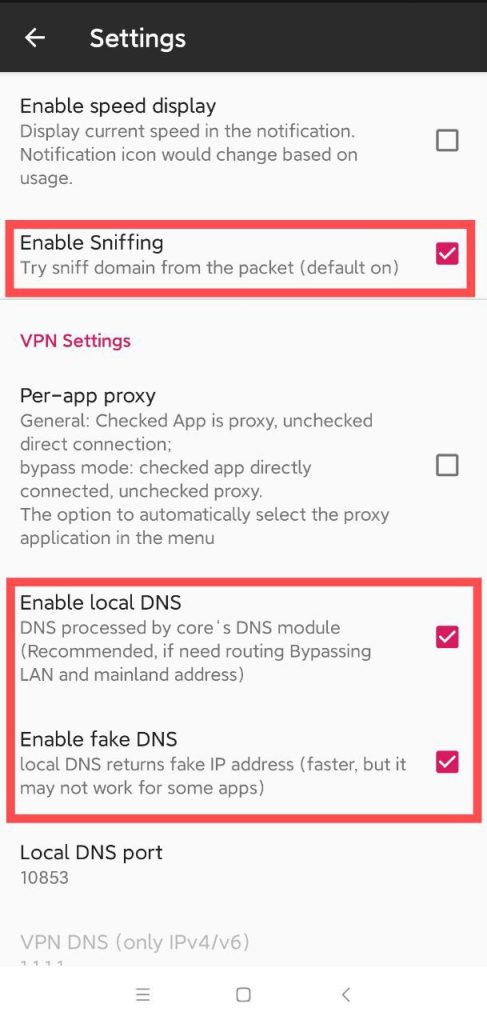
2.以下のオプションを有効にします:
- トラフィックスニッフィングを有効にする
- ローカル DNS を有効にする
- 仮想 DNS を有効にする (その他の設定はデフォルトのままにしてください)
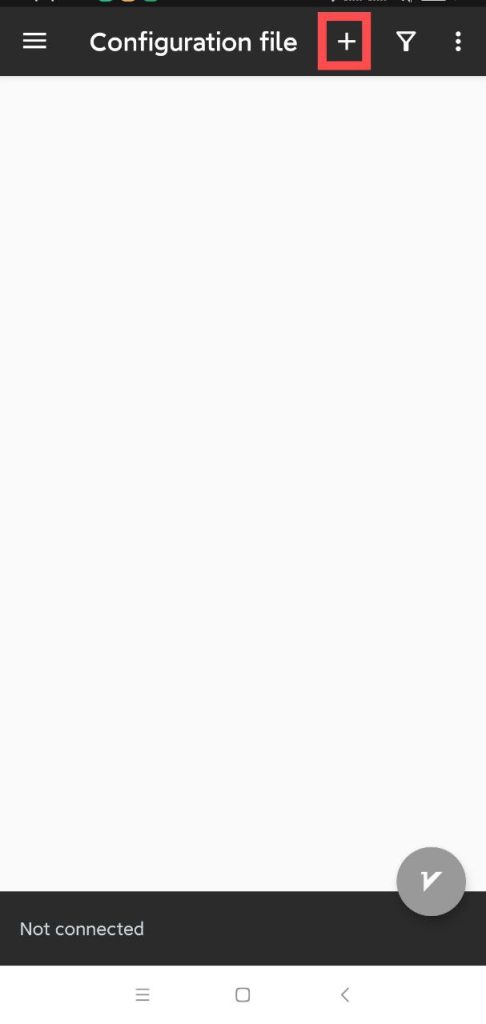
3.右下の 「+」 アイコンをタップして設定を追加
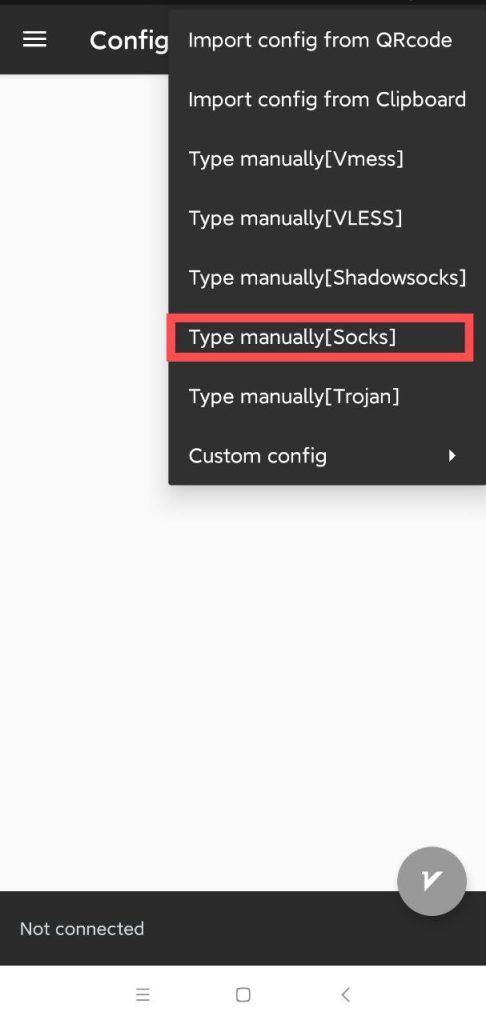
4.手動入力 [SOCKS] を選択
2️⃣ プロキシ情報の入力 #
以下のフィールドに入力します:
- サーバー:プロキシ IP アドレスまたはドメイン
- Port:対応するポート
- ユーザー名:ダッシュボードで提供
- パスワード:ダッシュボードで提供
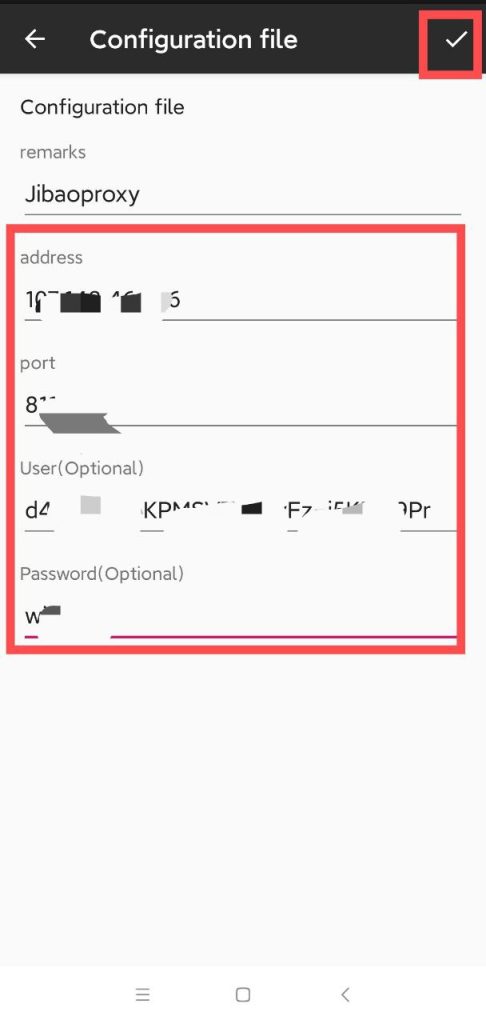
入力が完了したら、「✓」 アイコンをタップしてプロキシを保存します。
IV. プロキシを有効にして接続をテスト #
- 設定リストから新しく作成したプロキシノードを選択
- 開始 / 接続 ボタンをタップ(右下の丸いアイコン)
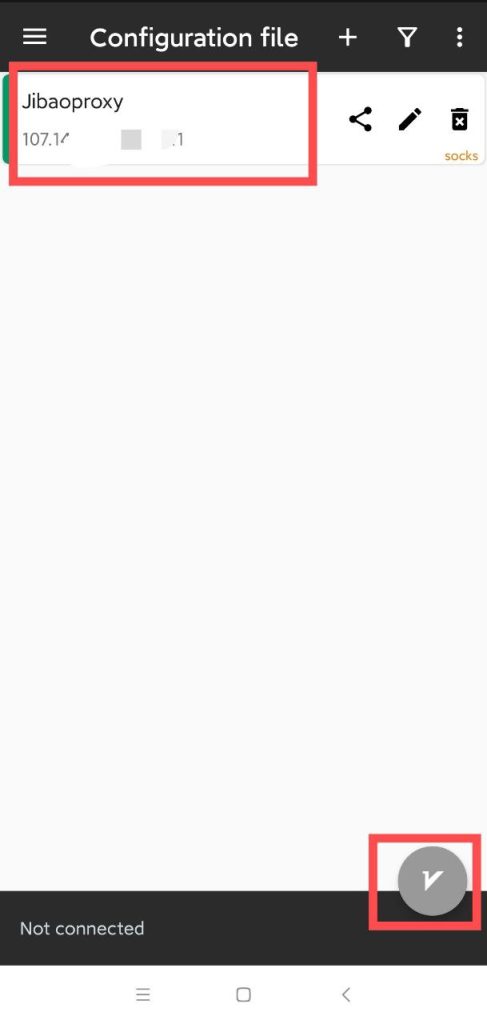
3.初回の VPN 接続確立時にプロンプトが表示されたら、許可 をタップ
ステータスが 「接続済み」 と表示され、ボタンが緑色に変わったら、接続は成功です。
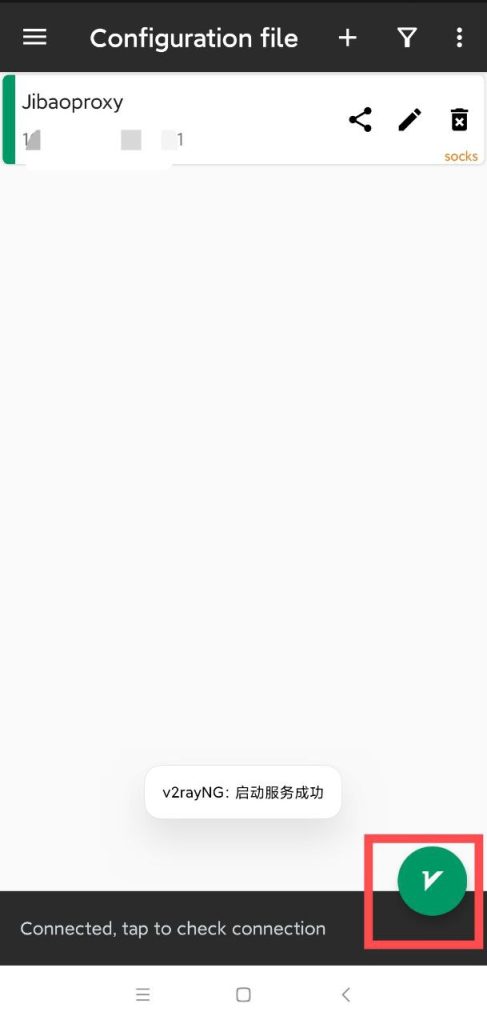
👉 海外のウェブサイトにアクセスするか、IP 確認サービスを使用して、IP アドレスが正常に切り替わったことを確認できます。
プロキシIPの取得 #
設定前に、Jibao Proxyのアカウントからプロキシ情報を取得してください。用途に合わせてプロキシタイプを選択してください:
- 動的住宅IP — 自動ローテーション、スクレイピングに最適
- 静的住宅IP — 固定高匿名プロキシ
- 動的データセンターIP — 高速ローテーションプロキシ
- 静的データセンターIP — 安定したデータセンタープロキシ
- モバイルIP — 4G/5Gモバイルプロキシ
- 共有プロキシIP — 低コストのエントリーオプション


 JIBAO PROXY

 English
 简体中文
简体中文 日本語
日本語 한국어
한국어 Español
 Français
 Русский
 العربية
 বাংলা
বাংলা فارسی
فارسی हिन्दी
 Filipino
 اردو
اردو Português
 ไทย
ไทย Tiếng Việt
 繁體中文
繁體中文
