Shadowrocket で JIBAO Proxy を使用する方法
一、準備
始める前に、以下の手順が完了していることを確認してください:
- JIBAO Proxy のアカウントを登録・ログイン済みであること
- アカウント残高があること(新規ユーザーは 500MB の無料トライアルクレジットを利用可能)
- iOS デバイスに Shadowrocket がインストール済みであること
⚠️ 注意:Shadowrocket はサードパーティ製アプリのため、海外の App Store からダウンロードする必要があります。
二、プロキシ情報の取得
- JIBAO Proxy 公式サイトにログイン
- ユーザーダッシュボードに移動し、使用するプロキシ製品を選択
- 初心者におすすめ:海外ダイナミックレジデンシャル IP
- プロキシを生成すると、以下の情報が表示されます:
- サーバーアドレス(Host / IP)
- ポート
- ユーザー名
- パスワード
Shadowrocket の設定時にこれらの情報が必要になりますので、このページを開いたままにしてください。
三、Shadowrocket でプロキシノードを追加
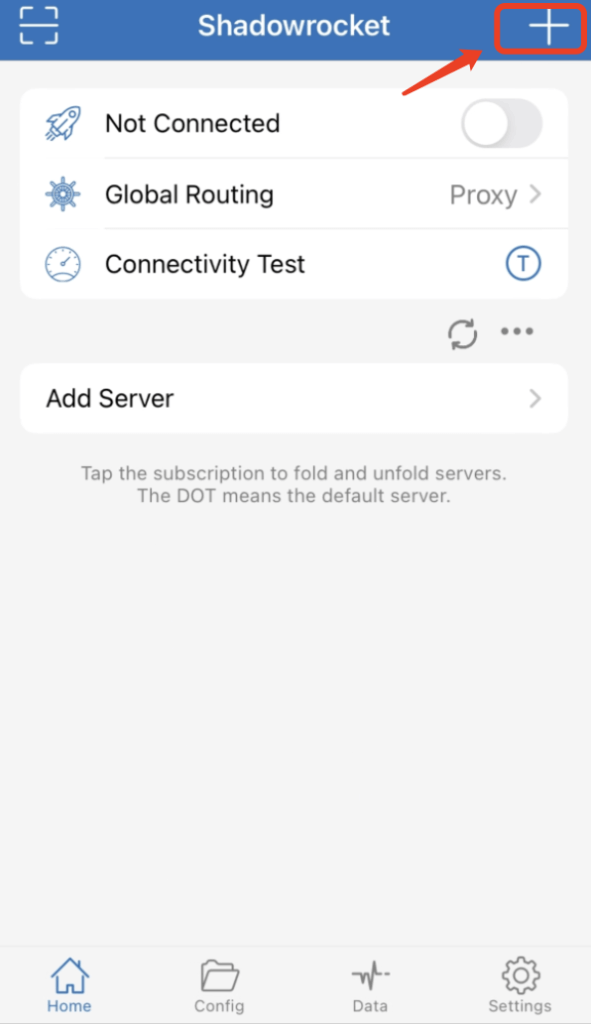
- Shadowrocket を開く
- 右上の「+」アイコンをタップ
- タイプを選択:HTTP / HTTPS / SOCKS5
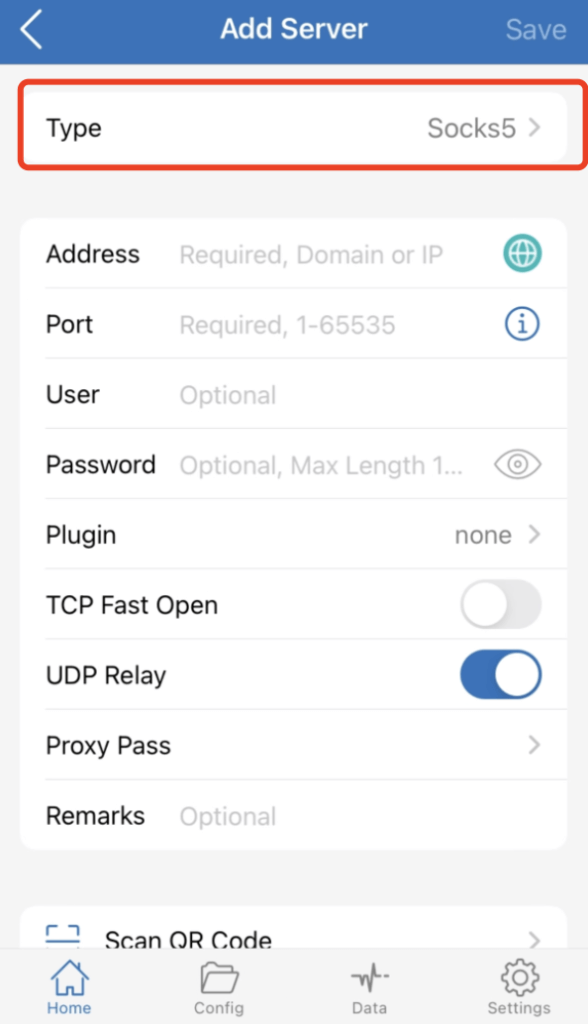
(ダッシュボードに表示されているプロトコルと一致していることを確認してください)
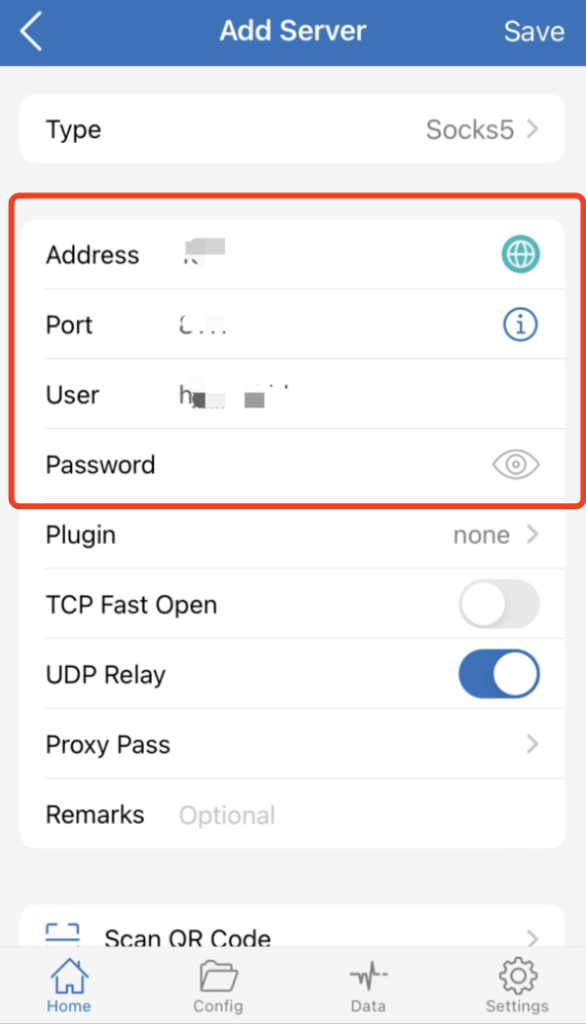
- 以下の情報を入力:
- サーバー(Server):プロキシの IP アドレスまたはドメイン
- ポート(Port):対応するポート番号
- ユーザー名(Username):ダッシュボードに記載
- パスワード(Password):ダッシュボードに記載
5. 右上の「保存」をタップ
四、プロキシを有効化して接続テスト
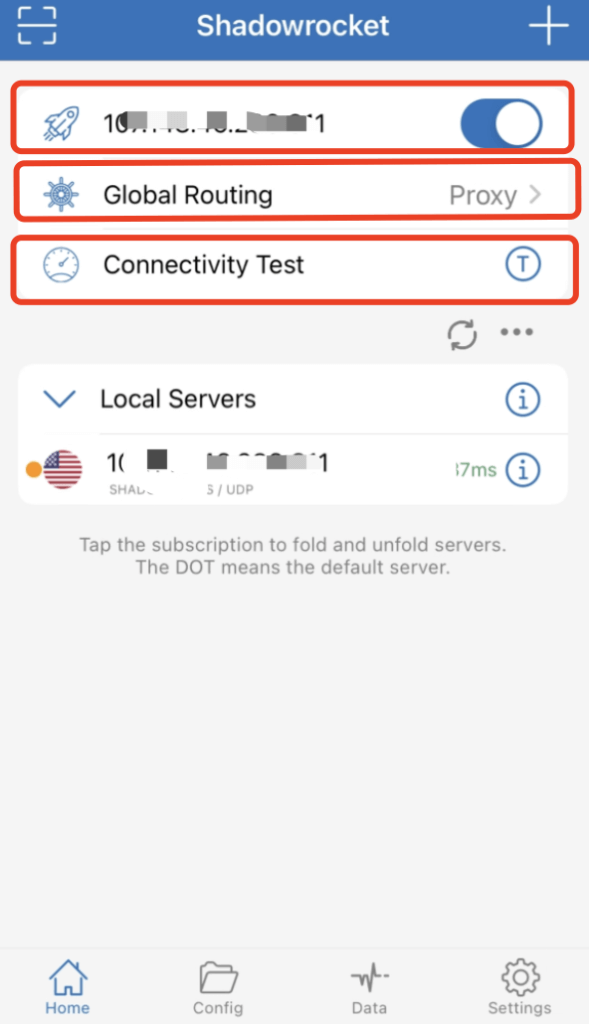
- Shadowrocket で先ほど追加したプロキシノードを選択
- 上部のスイッチをオンにしてプロキシを有効化
- 初回使用時に VPN 構成の追加を求められたら「許可」をタップ
接続に成功すると、通信はプロキシ経由でルーティングされます。
👉 海外のウェブサイトや IP 確認サービスにアクセスして、IP アドレスが正常に変更されたことを確認できます。
補足:
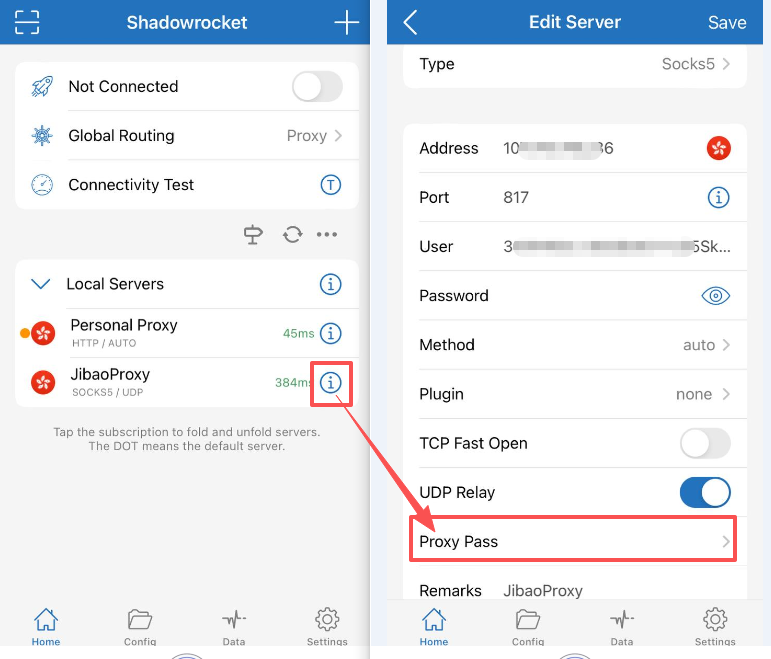
プロキシ接続が遅い場合は、個人プロキシを追加して速度を向上させることができます。
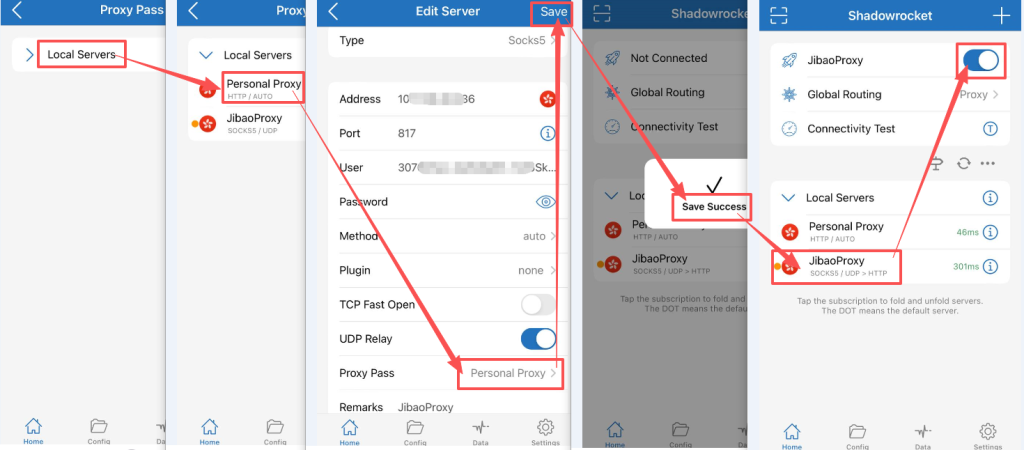
設定手順は以下の通りです:
- Shadowrocket に個人プロキシを追加
- JibaoProxy の横にある 「ⓘ」 アイコンをタップして編集ページへ
- 「Proxy Pass」(プロキシパス)をタップ
- 「Local Servers」(ローカルサーバー)を選択
- 個人プロキシを選択して設定を保存
- 保存後、JibaoProxy を選択してスイッチをオンにして接続
プロキシIPの取得 #
設定前に、Jibao Proxyのアカウントからプロキシ情報を取得してください。用途に合わせてプロキシタイプを選択してください:
- 動的住宅IP — 自動ローテーション、スクレイピングに最適
- 静的住宅IP — 固定高匿名プロキシ
- 動的データセンターIP — 高速ローテーションプロキシ
- 静的データセンターIP — 安定したデータセンタープロキシ
- モバイルIP — 4G/5Gモバイルプロキシ
- 共有プロキシIP — 低コストのエントリーオプション


 JIBAO PROXY

 English
 简体中文
简体中文 日本語
日本語 한국어
한국어 Español
 Français
 Русский
 العربية
 বাংলা
বাংলা فارسی
فارسی हिन्दी
 Filipino
 اردو
اردو Português
 ไทย
ไทย Tiếng Việt
 繁體中文
繁體中文
