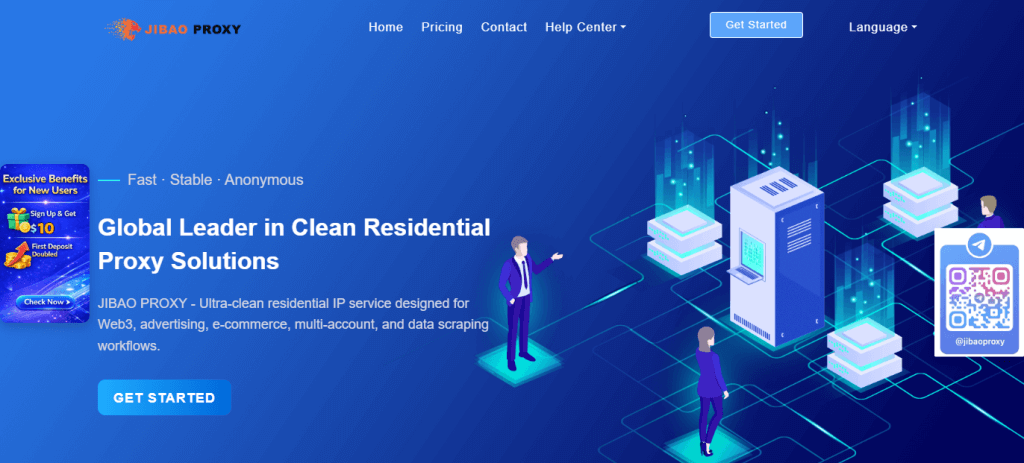
1. 访问 JibaoProxy 官方网站,注册或登录您的账户。
(新用户注册即送 500MB)
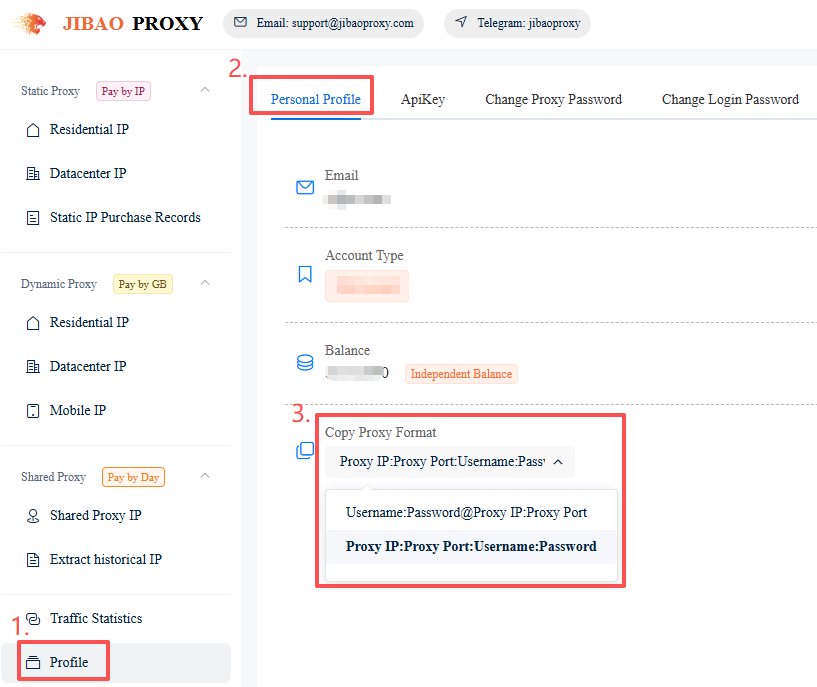
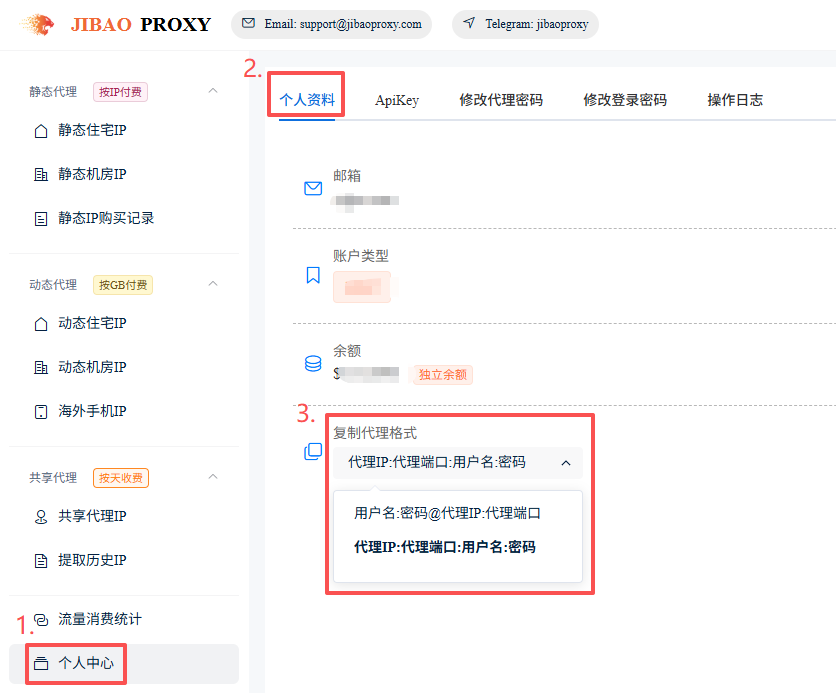
2. 选择代理格式:
个人资料 → 个人档案 → 复制代理格式 → 选择所需格式。
系统将自动保存您的选择。
① Proxy IP:Port:Username:Password
② Username:Password@Proxy IP:Port
3. 选择合适的代理类型。
(静态住宅 / 数据中心、动态住宅 / 数据中心、移动 4G/5G)
4. 获取代理IP详细信息:
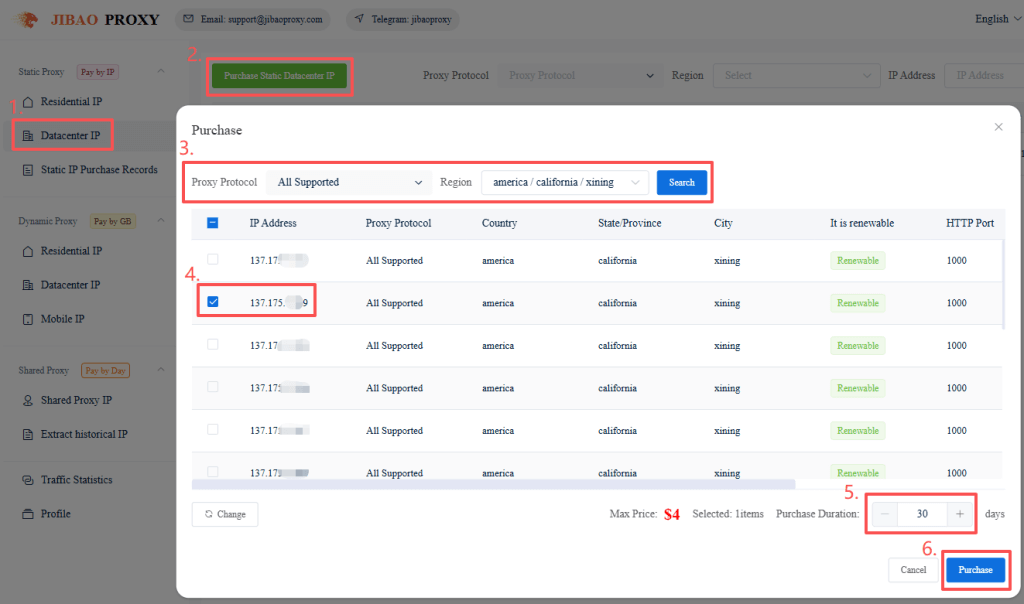
① 静态IP(数据中心IP示例):
- 点击左侧栏的 “静态数据中心IP”
- 购买静态数据中心IP
- 选择IP和使用时长,然后点击 “购买”
- 前往 “静态数据中心IP” 或 “静态IP购买记录”
- 点击所选IP下方的图标以复制代理详情
(HTTP / HTTPS / SOCKS5)
例如:
137.1**.***.**9:1000:ls*****0:qQ******aq
Proxy IP:Port:Username:Password
② 动态IP(住宅IP示例):
- 点击左侧栏的 “动态住宅IP”
- 选择 “客户端接入”
- 选择地区、代理协议等
- 点击 “生成代理信息”
- 直接复制代理详情或从历史记录中复制
(支持 HTTP / SOCKS5)
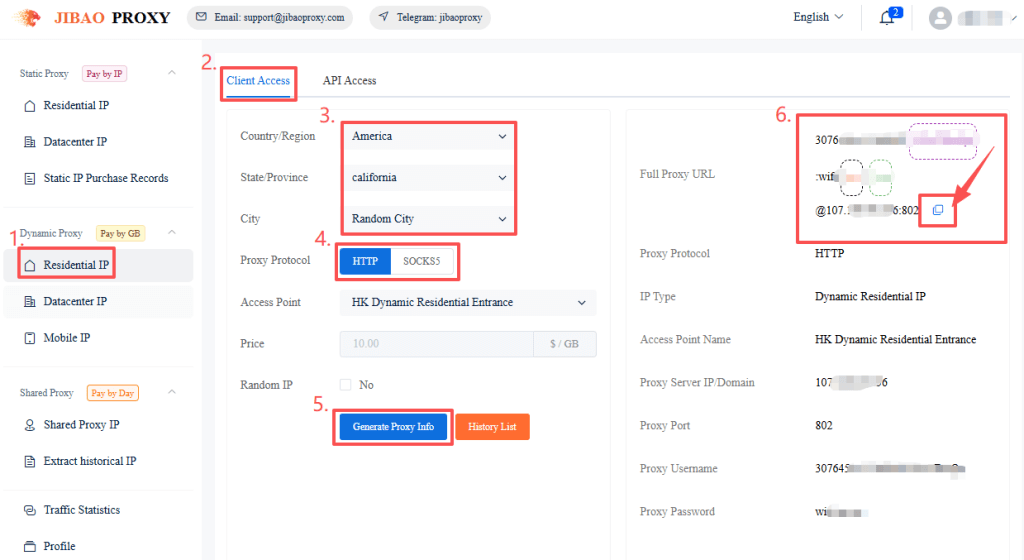
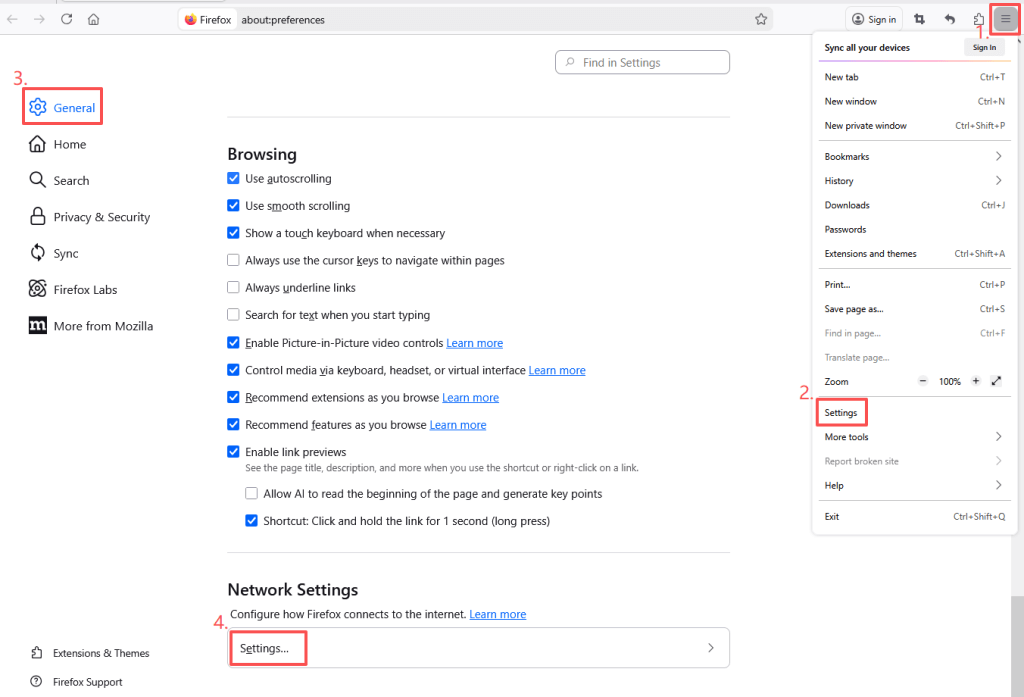
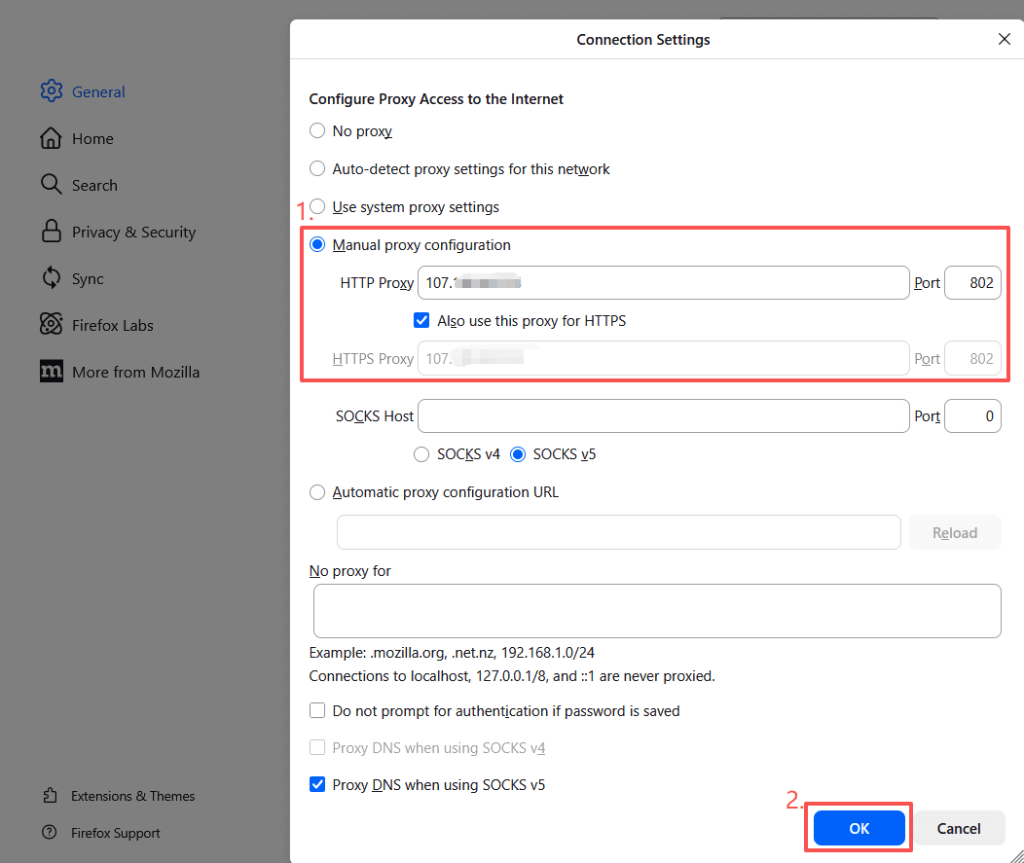
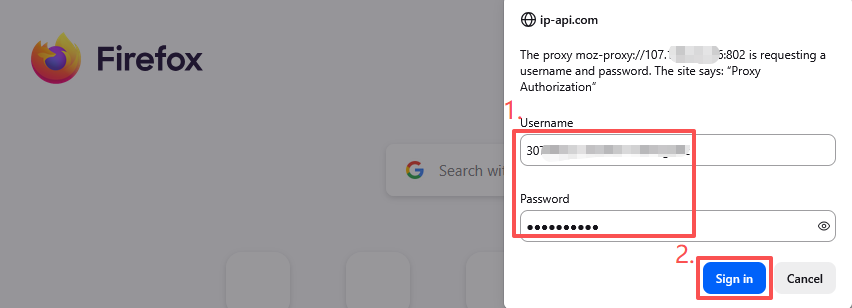
5. 打开 Firefox,点击右上角的菜单图标 “≡” → 设置 → 常规 → 滚动到页面底部,选择 “网络设置” → 选择 “手动配置代理” → 输入 IP 地址和端口 → 打开任意网站 → 在提示时输入用户名和密码。
获取代理IP #
配置前请先从极豹代理获取代理IP信息,根据需求选择合适的代理类型:
- 动态住宅IP — 自动轮换,适合爬虫/数据采集
- 静态住宅IP — 固定高匿名代理
- 动态数据中心IP — 高速轮换代理
- 静态数据中心IP — 稳定机房代理
- 海外手机IP — 4G/5G移动代理
- 共享代理IP — 低成本入门选择
更多教程 #
- 谷歌浏览器(Chrome)设置代理教程
- AdsPower 指纹浏览器配置教程
- Multilogin 指纹浏览器配置教程
- Bitbrowser 指纹浏览器配置教程
- Shadowrocket iOS代理设置教程
- V2RayNG 安卓代理设置教程


 JIBAO PROXY

 English
 简体中文
简体中文 日本語
日本語 한국어
한국어 Español
 Français
 Русский
 العربية
 বাংলা
বাংলা فارسی
فارسی हिन्दी
 Filipino
 اردو
اردو Português
 ไทย
ไทย Tiếng Việt
 繁體中文
繁體中文
