1. JibaoProxy 공식 웹사이트를 방문하여 계정을 등록하거나 로그인하세요.
(신규 사용자는 가입 시 500MB을 받습니다)
2. 프록시 형식을 선택하세요:
프로필 → 개인 프로필 → 프록시 형식 복사 → 필요한 형식을 선택합니다.
시스템이 자동으로 선택 사항을 저장합니다.
① Proxy IP:Port:Username:Password
② Username:Password@Proxy IP:Port

3. 적절한 프록시 유형을 선택하세요.
(정적 주거용 / 데이터센터, 동적 주거용 / 데이터센터, 모바일 4G/5G)
4. 프록시 IP 세부 정보를 가져옵니다:
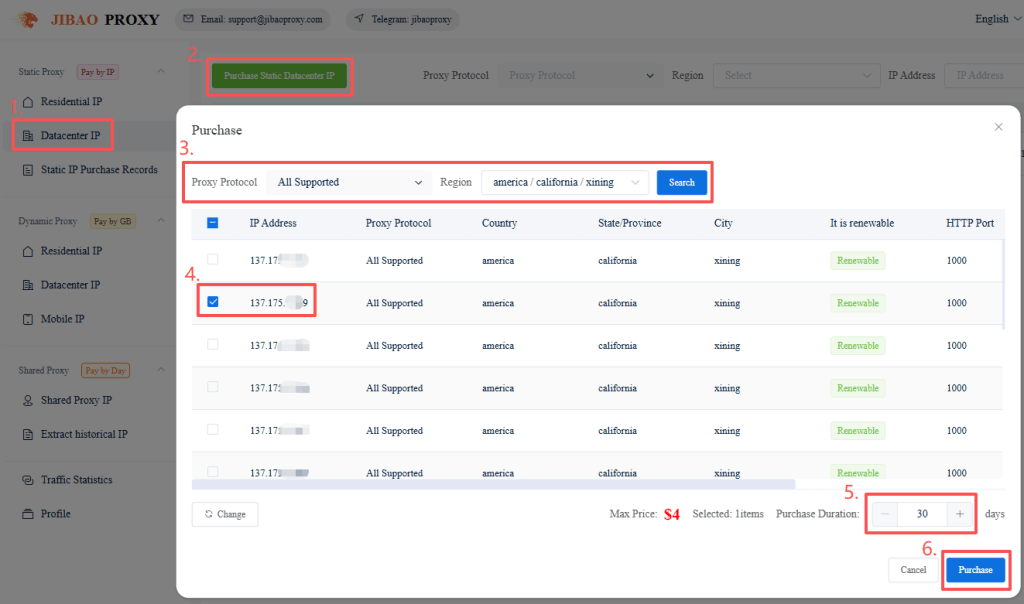
① 정적 IP (데이터센터 IP 예시):
- 왼쪽 사이드바에서 “정적 데이터센터 IP”를 클릭
- 정적 데이터센터 IP를 구매
- IP와 사용 기간을 선택한 후 “구매”를 클릭
- “정적 데이터센터 IP” 또는 “정적 IP 구매 기록”으로 이동
- 선택한 IP 아래의 아이콘을 클릭하여 프록시 세부 정보를 복사
(HTTP / HTTPS / SOCKS5)
예시:
137.1**.***.**9:1000:ls*****0:qQ******aq
Proxy IP:Port:Username:Password
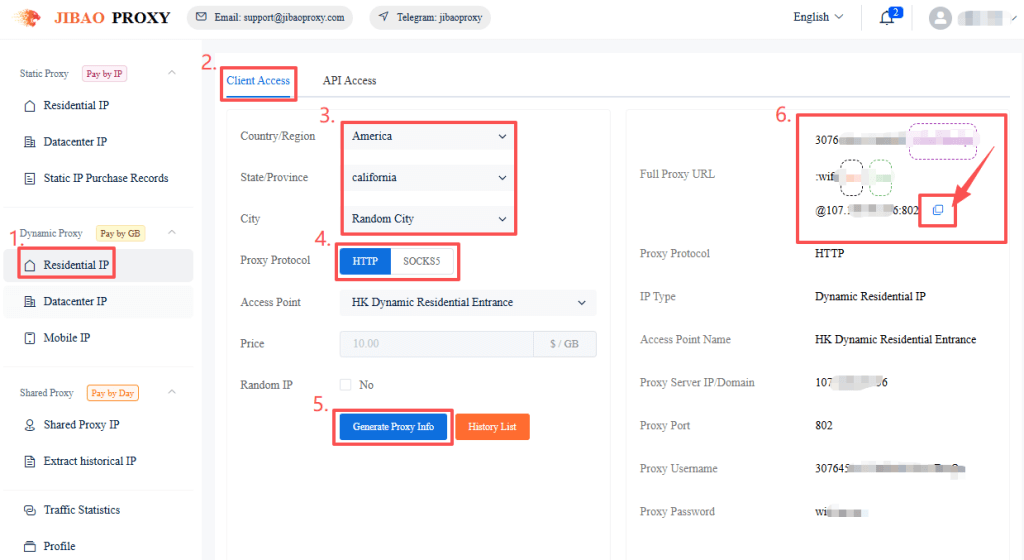
② 동적 IP (주거용 IP 예시):
- 왼쪽 사이드바에서 “동적 주거용 IP”를 클릭
- “클라이언트 접속”을 선택
- 지역, 프록시 프로토콜 등을 선택
- “프록시 정보 생성”을 클릭
- 프록시 세부 정보를 직접 복사하거나 기록 목록에서 복사
(HTTP / SOCKS5 지원)
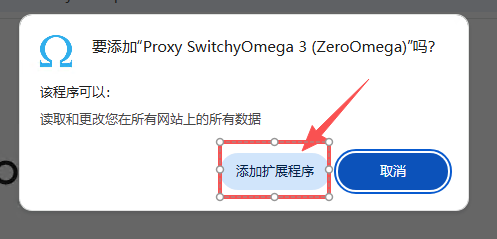
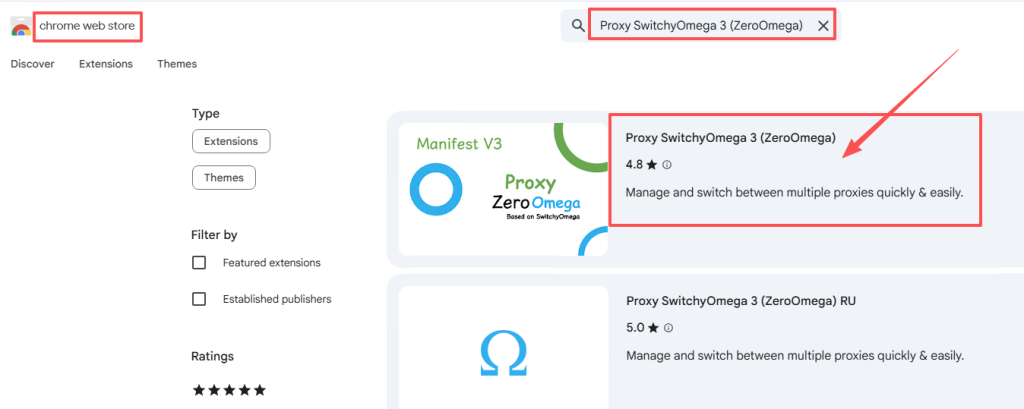
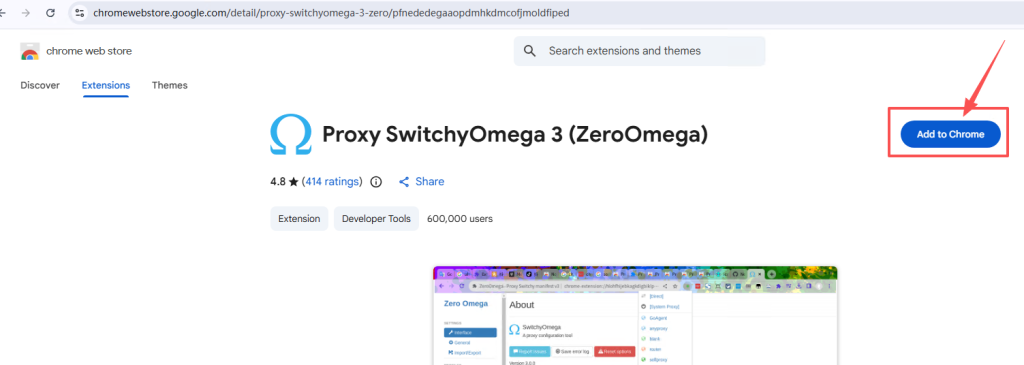
5. Google Chrome을 열고 Chrome 웹 스토어에서 “Proxy SwitchyOmega”를 검색하여 확장 프로그램을 Chrome에 추가하세요.
6. 브라우저 오른쪽 상단의 SwitchyOmega “아이콘”을 클릭하고 “옵션”을 선택하세요.
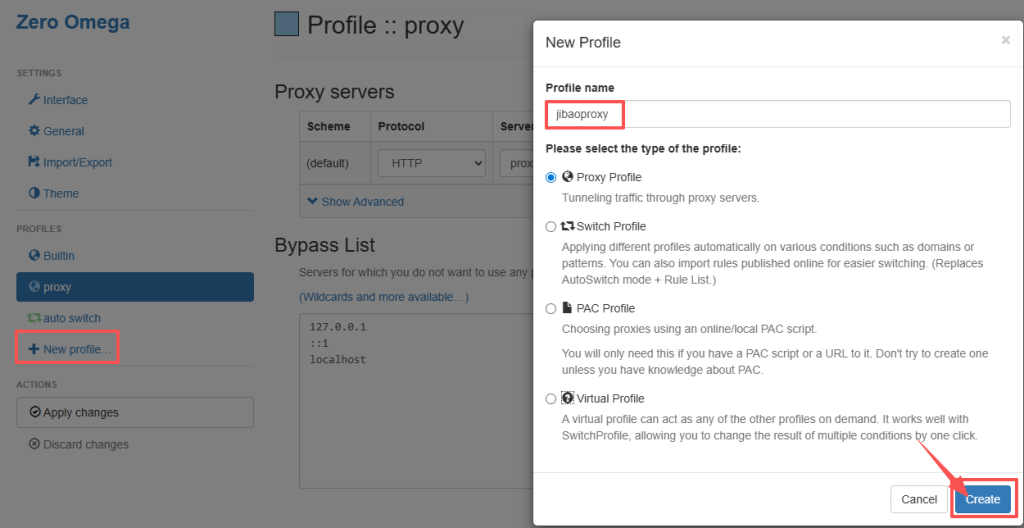
7. 왼쪽 사이드바에서 “프로필” → “새 프로필” → “jibaoproxy”와 같은 이름 입력 → “프록시 프로필” 선택 → “만들기”를 클릭하세요.
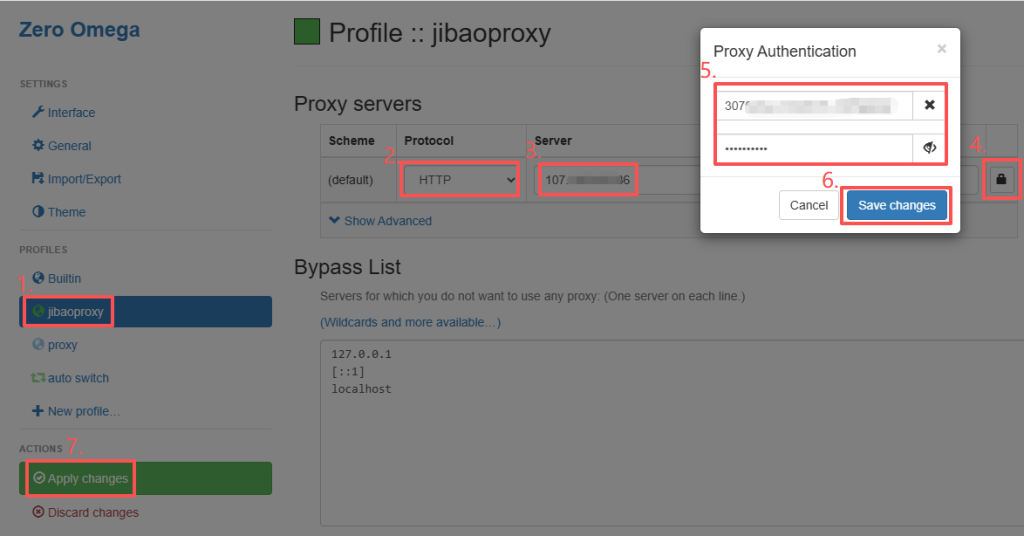
8. 왼쪽에서 “jibaoproxy”를 선택 → 프록시 프로토콜 HTTP를 선택 → “IP 주소와 포트”를 입력 → “인증”을 클릭 → “사용자 이름과 비밀번호”를 입력 → 변경 사항 저장 → 왼쪽의 “변경 사항 적용”을 클릭하여 저장하세요.
9. 브라우저 오른쪽 상단의 SwitchyOmega “아이콘”을 다시 클릭 → “jibaoproxy”를 선택하여 연결하세요.
프록시 IP 가져오기 #
설정 전에 Jibao Proxy 계정에서 프록시 정보를 가져오세요. 용도에 맞는 프록시 유형을 선택하세요:
- 동적 주거용 IP — 자동 로테이션, 스크래핑에 최적
- 정적 주거용 IP — 고정 고익명 프록시
- 동적 데이터센터 IP — 고속 로테이션 프록시
- 정적 데이터센터 IP — 안정적인 데이터센터 프록시
- 모바일 IP — 4G/5G 모바일 프록시
- 공유 프록시 IP — 저비용 입문 옵션


 JIBAO PROXY

 English
 简体中文
简体中文 日本語
日本語 한국어
한국어 Español
 Français
 Русский
 العربية
 বাংলা
বাংলা فارسی
فارسی हिन्दी
 Filipino
 اردو
اردو Português
 ไทย
ไทย Tiếng Việt
 繁體中文
繁體中文
