Shadowrocket에서 JIBAO Proxy 사용하는 방법
1. 준비 사항
시작하기 전에 다음 단계를 완료했는지 확인하세요:
- JIBAO Proxy 계정 가입 및 로그인 완료
- 계정 잔액 확인 (신규 사용자는 $5 무료 체험 크레딧 사용 가능)
- iOS 기기에 Shadowrocket 설치 완료
⚠️ 참고: Shadowrocket은 타사 앱으로 해외 App Store에서 다운로드해야 합니다.
2. 프록시 정보 확인
- JIBAO Proxy 공식 웹사이트에 로그인
- 사용자 대시보드에서 사용할 프록시 제품 선택
- 초보자 추천: 해외 동적 주거용 IP
- 프록시 생성 후 다음 정보가 표시됩니다:
- 서버 주소 (Host / IP)
- 포트
- 사용자 이름
- 비밀번호
Shadowrocket 설정 시 이 정보가 필요하므로 이 페이지를 열어 두세요.
3. Shadowrocket에서 프록시 노드 추가
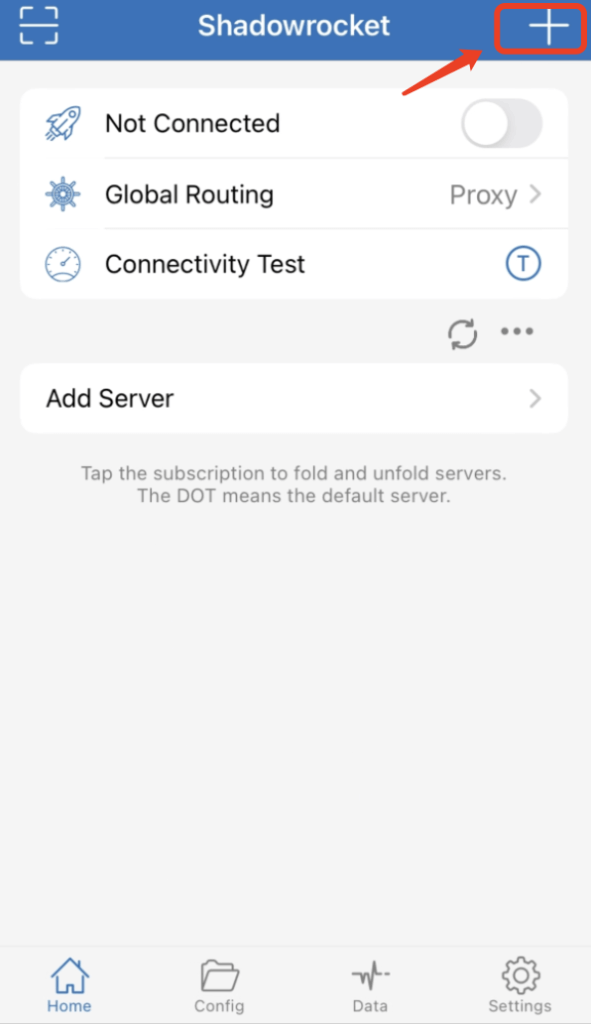
- Shadowrocket 열기
- 오른쪽 상단의 “+” 아이콘 탭
- 유형 선택: HTTP / HTTPS / SOCKS5
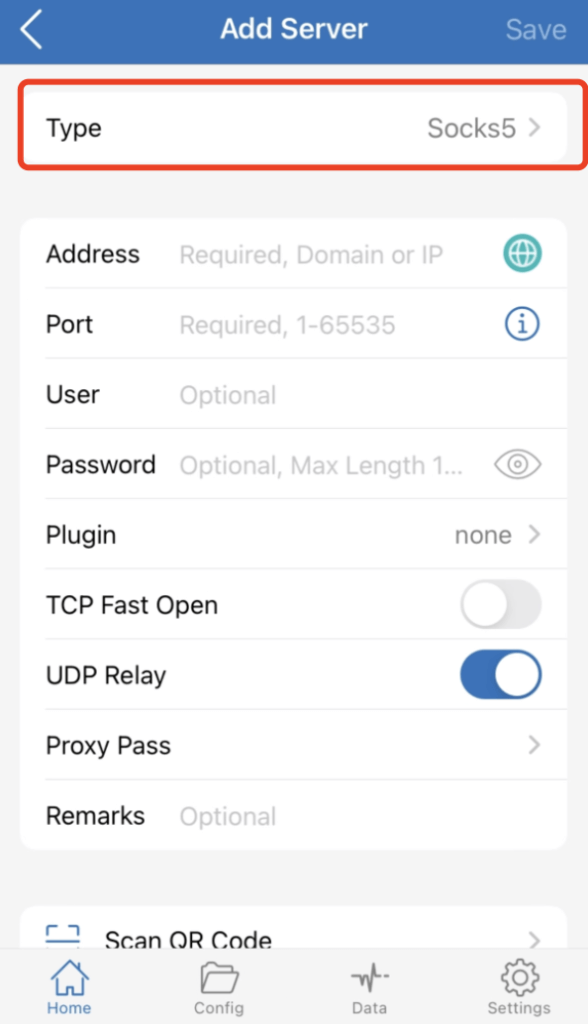
(대시보드에 표시된 프로토콜과 일치하는지 확인하세요)
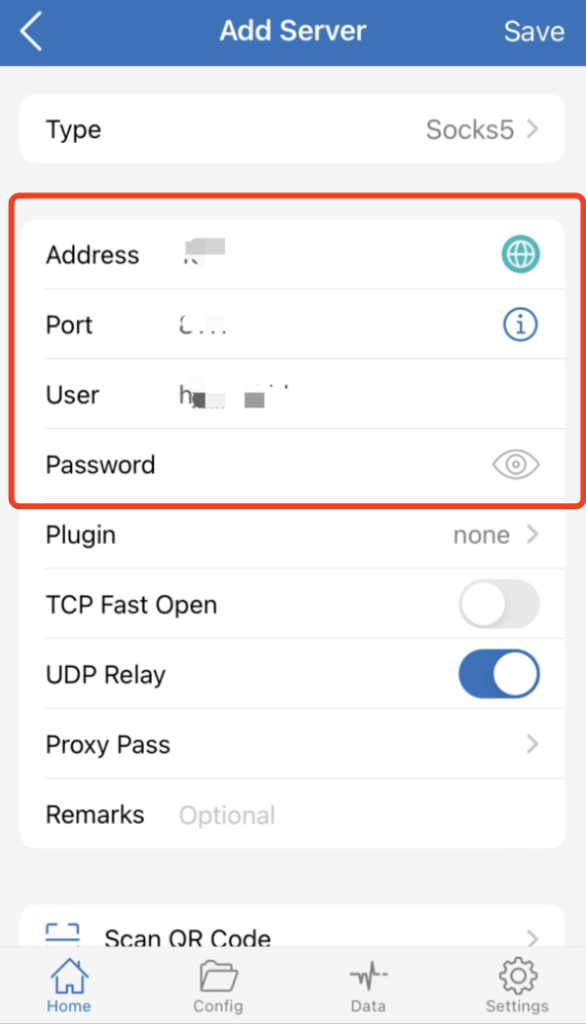
- 다음 정보 입력:
- 서버(Server): 프록시 IP 주소 또는 도메인
- 포트(Port): 해당 포트 번호
- 사용자 이름(Username): 대시보드에서 제공
- 비밀번호(Password): 대시보드에서 제공
5. 오른쪽 상단의 “저장” 탭
4. 프록시 활성화 및 연결 테스트
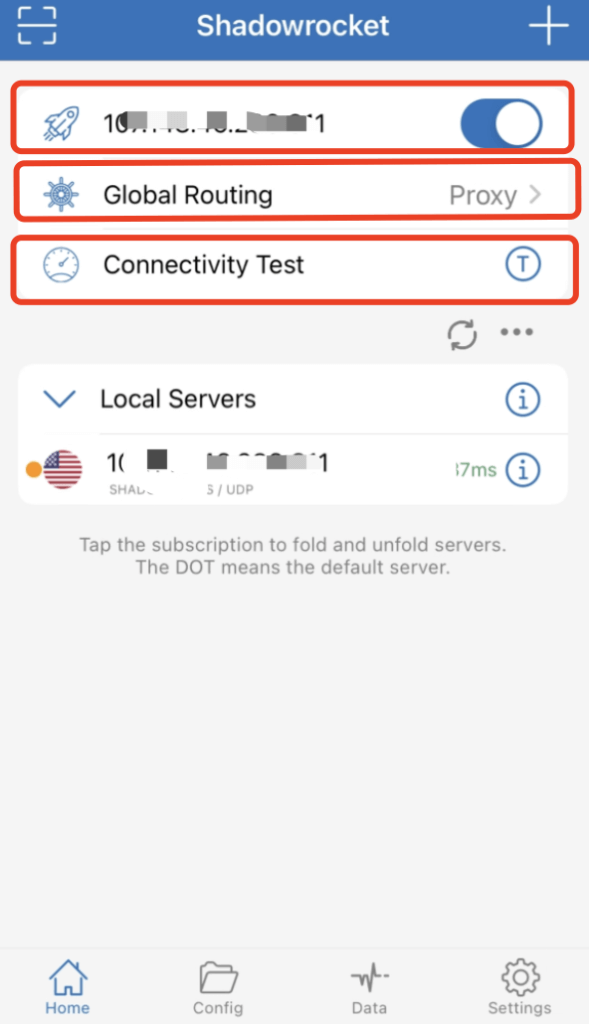
- Shadowrocket에서 방금 추가한 프록시 노드 선택
- 상단 스위치를 켜서 프록시 활성화
- 처음 사용 시 VPN 구성 추가 요청이 나타나면 “허용” 탭
연결에 성공하면 트래픽이 프록시를 통해 라우팅됩니다.
👉 해외 웹사이트나 IP 확인 서비스에 접속하여 IP 주소가 성공적으로 변경되었는지 확인할 수 있습니다.
참고:
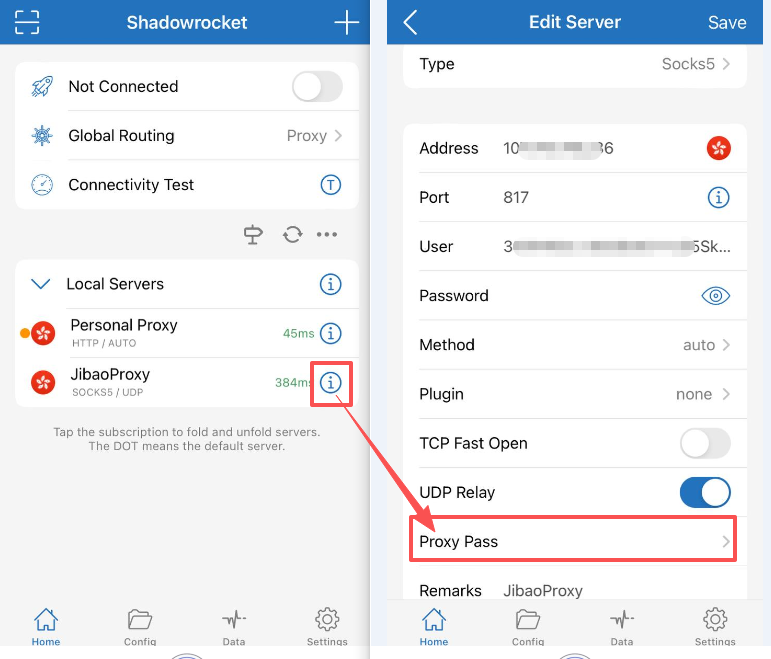
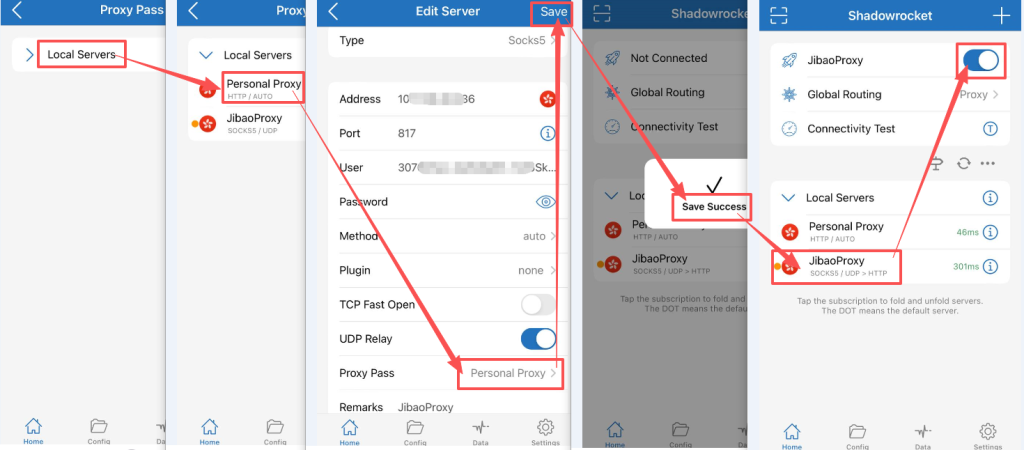
프록시 연결이 느린 경우 개인 프록시를 추가하여 속도를 높일 수 있습니다.
설정 단계는 다음과 같습니다:
- Shadowrocket에 개인 프록시 추가
- JibaoProxy 옆의 「ⓘ」 아이콘을 탭하여 편집 페이지로 이동
- 「Proxy Pass」(프록시 전달) 탭
- 「Local Servers」(로컬 서버) 선택
- 개인 프록시를 선택하고 설정 저장
- 저장 후 JibaoProxy를 선택하고 스위치를 켜서 연결
프록시 IP 가져오기 #
설정 전에 Jibao Proxy 계정에서 프록시 정보를 가져오세요. 용도에 맞는 프록시 유형을 선택하세요:
- 동적 주거용 IP — 자동 로테이션, 스크래핑에 최적
- 정적 주거용 IP — 고정 고익명 프록시
- 동적 데이터센터 IP — 고속 로테이션 프록시
- 정적 데이터센터 IP — 안정적인 데이터센터 프록시
- 모바일 IP — 4G/5G 모바일 프록시
- 공유 프록시 IP — 저비용 입문 옵션


 JIBAO PROXY

 English
 简体中文
简体中文 日本語
日本語 한국어
한국어 Español
 Français
 Русский
 العربية
 বাংলা
বাংলা فارسی
فارسی हिन्दी
 Filipino
 اردو
اردو Português
 ไทย
ไทย Tiếng Việt
 繁體中文
繁體中文
